 arpato
Logitech MX Master 4: Actions Ring, вибрация и скриншоты одной кнопкой
MX Master 4 — первая мышь Logitech с вибрацией и кольцом действий под большим пальцем. Мы проверили её в работе вместе с клавиатурой MX Keys S и нашей программой arpato Kadr: скриншот, GIF и видео с экрана — одним нажатием, а мышь сама подтверждает каждое действие лёгким откликом.
Что изменилось в MX Master 4
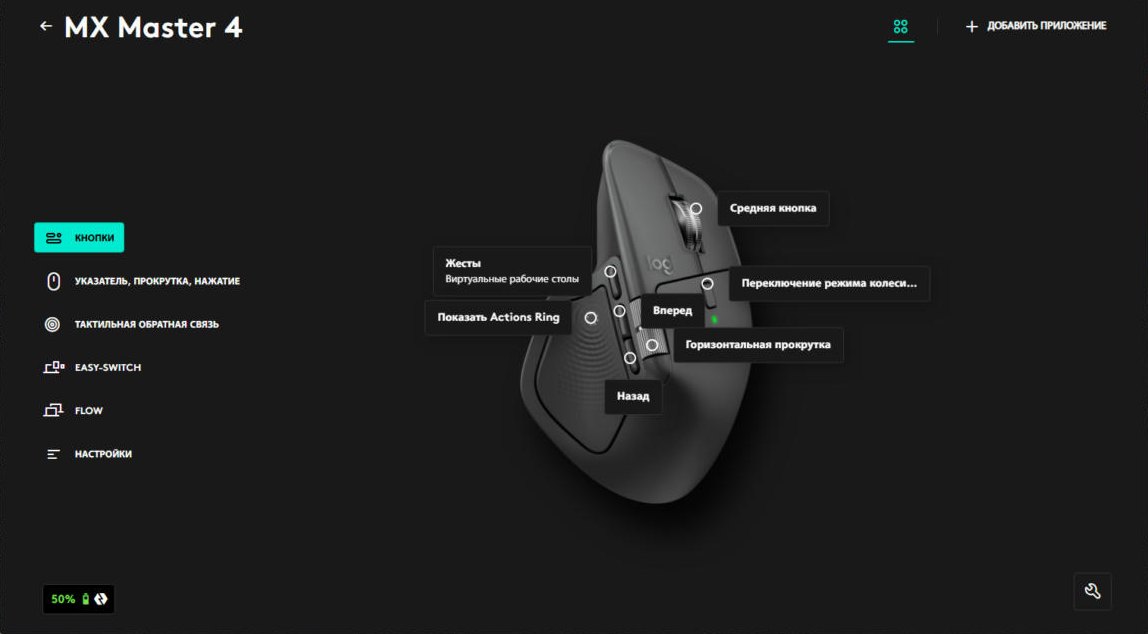
Главное новшество MX Master 4 — тактильная панель под большим пальцем (Logitech называет её Haptic Sense Panel). Это одновременно кнопка и вибромотор: нажатие открывает Actions Ring — кольцо из быстрых действий вокруг курсора, а вибрация подтверждает, что действие сработало.
В Logi Options+ эта кнопка по умолчанию так и называется — «Показать Actions Ring». Остальные кнопки на месте: жесты, вперёд и назад, горизонтальная прокрутка и переключение режима колеса.
Actions Ring: что в кольце
В кольцо можно положить что угодно: программы, сочетания клавиш, медиа-кнопки и действия плагинов. Мы добавили туда папку Kadr: снимок области, весь экран, видео, GIF, стоп, звук, разрешение, папку со снимками и настройки. Получается, что всё для скриншотов и записи экрана открывается одним нажатием большого пальца — без поиска горячих клавиш.
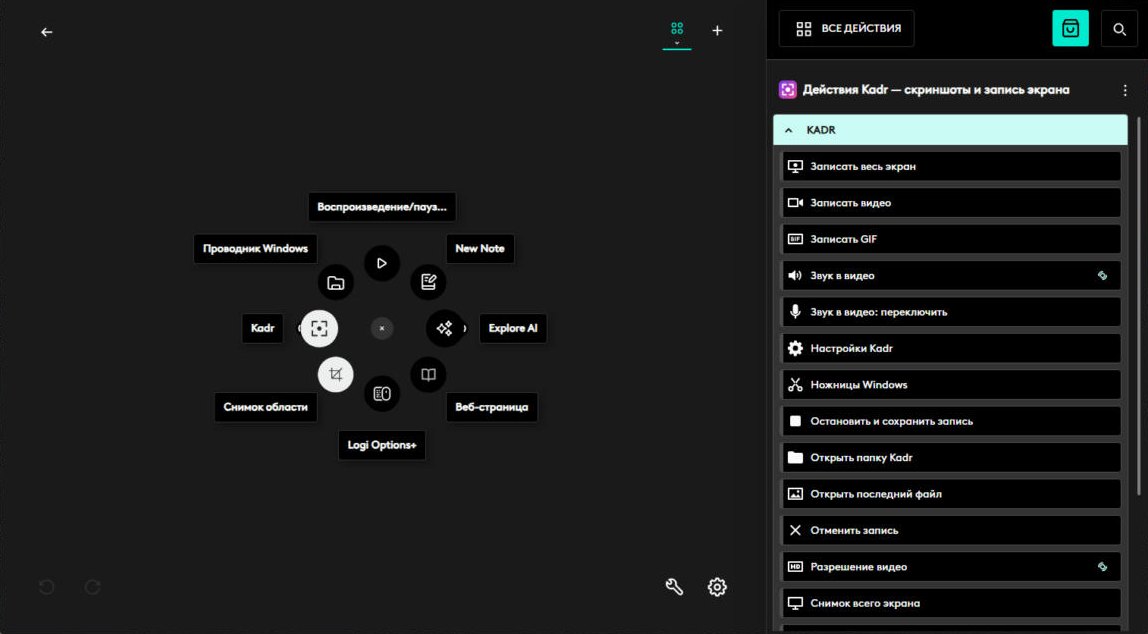
Действия плагина видны в Logi Options+ в разделе «Все действия» → «Kadr — скриншоты и запись экрана». Они разбиты на три группы: Kadr, Kadr · Звук и Kadr · Разрешение. Любое из них можно перетащить в кольцо или назначить на обычную кнопку мыши или клавишу.
Как настроить за три минуты
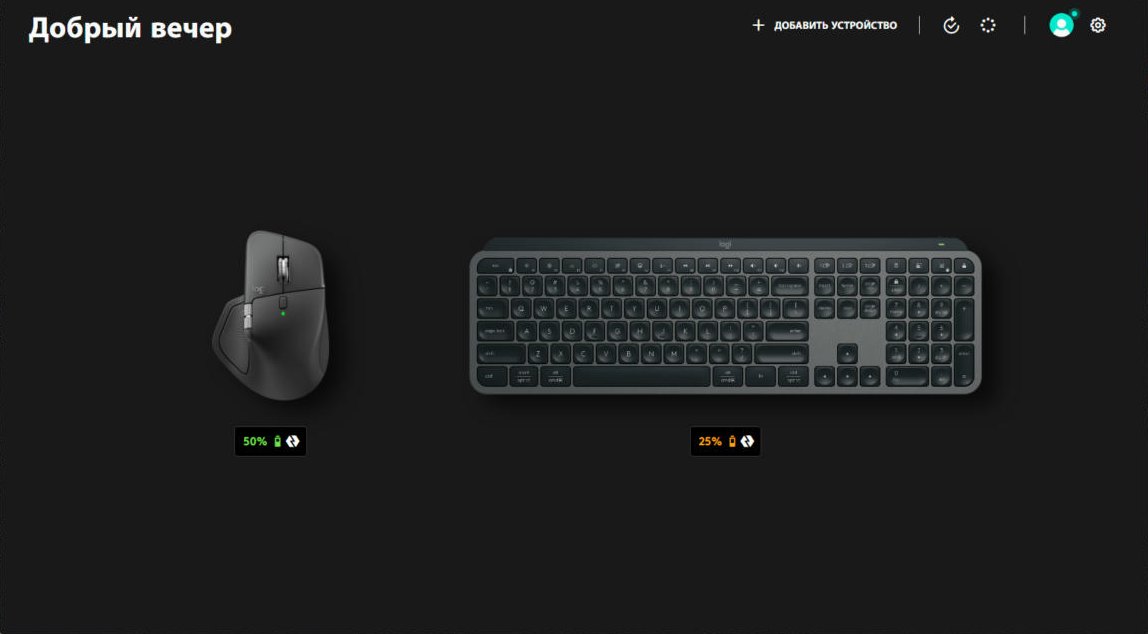
- Установите Logi Options+ и подключите MX Master 4 и MX Keys S.
- Установите arpato Kadr. В установщике оставьте отмеченными пункты «Установить плагин Kadr для Logi Options+» и «Добавить папку Kadr в Actions Ring».
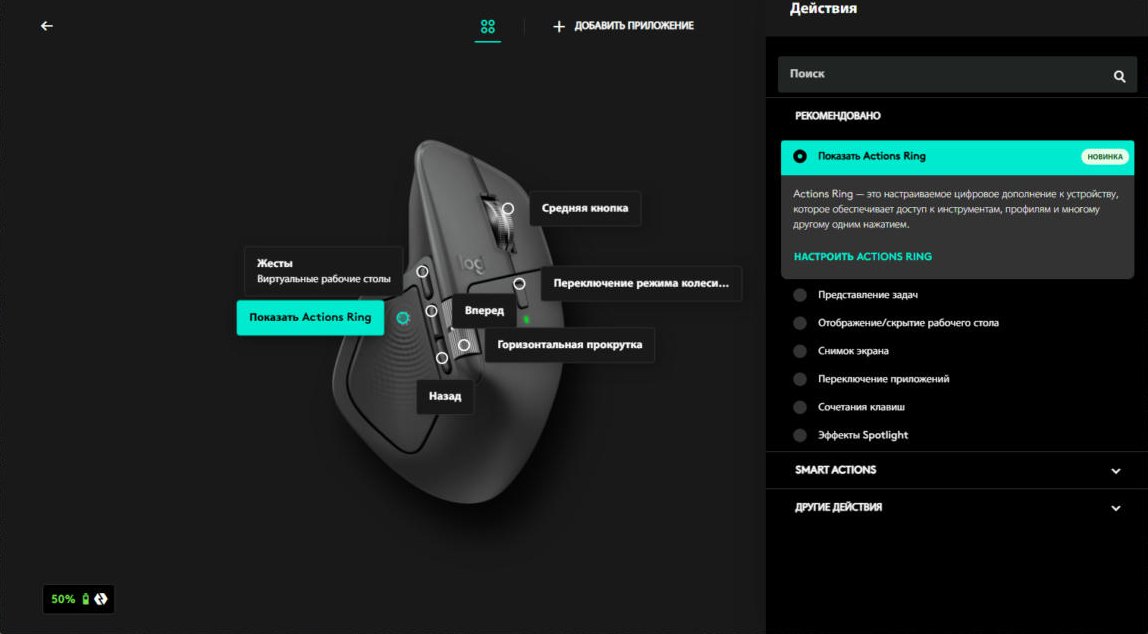
- Откройте Logi Options+ → MX Master 4 → «Кнопки» и убедитесь, что на кнопке под большим пальцем стоит «Показать Actions Ring».
- Нажмите кнопку — в кольце появится папка Kadr. Выберите «Снимок области» и выделите нужную часть экрана.
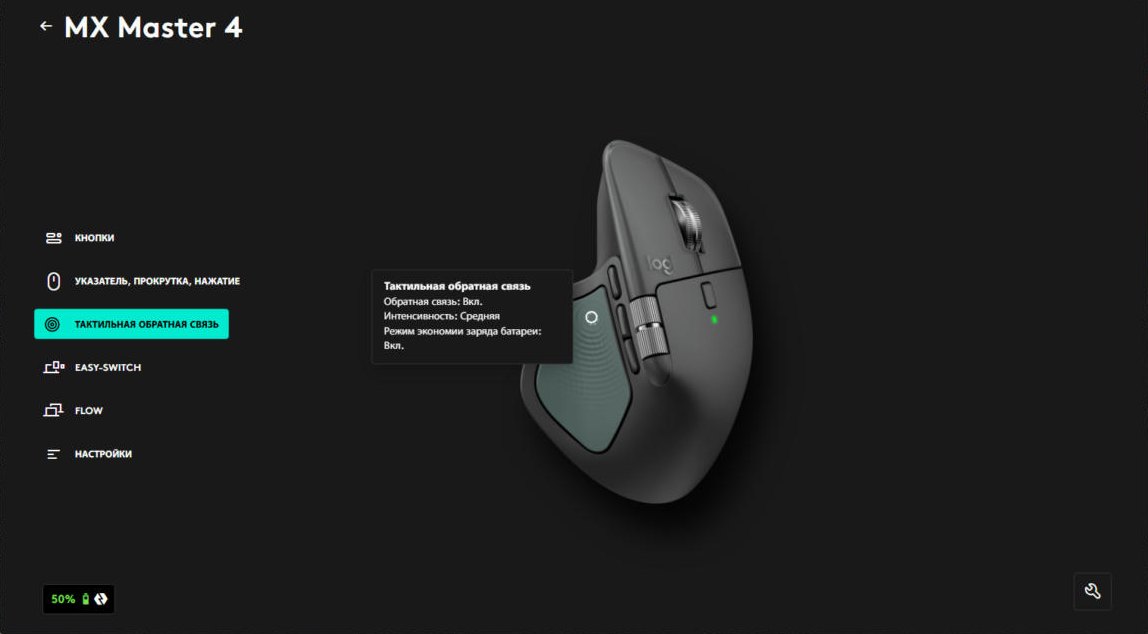
Вибрация: мышь подтверждает каждое действие
Kadr сообщает мыши о событиях, и MX Master 4 отвечает лёгким откликом. Смотреть на экран не нужно — палец сам чувствует, что снимок сделан или запись пошла. Вибрация срабатывает, когда:
- скриншот сохранён или скопирован в буфер обмена;
- началась запись видео или GIF;
- запись остановлена и когда файл сохранён;
- запись отменена без сохранения;
- изменены звук или разрешение видео;
- что-то пошло не так.
Живые значки и регуляторы
Значки в кольце меняются вместе с состоянием: «Записать видео» во время записи превращается в «Остановить запись», а значки звука и разрешения показывают текущий выбор — микрофон, звук системы или оба, от 480p до 4K. Для колёс и крутилок Logi есть регуляторы: прокрутка выбирает вариант, нажатие возвращает значение по умолчанию.
MX Keys S: клавиша Screen открывает Kadr
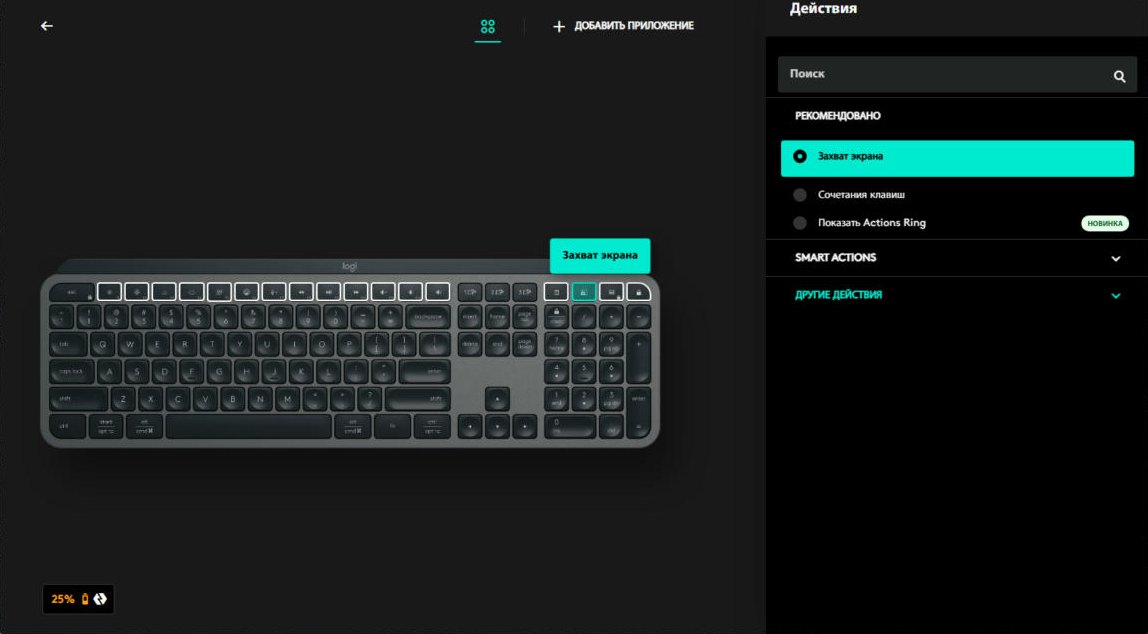
На MX Keys S есть отдельная клавиша захвата экрана. В Logi Options+ на ней должно стоять действие «Захват экрана» — тогда она открывает Kadr вместо «Ножниц» Windows. Если клавишу когда-то переназначили, установщик Kadr вернёт ей «Захват экрана» сам. Привычные Print Screen, Win+Shift+S и Win+Shift+R тоже открывают Kadr — на любой клавиатуре.
Три сценария на каждый день
- Скриншот в чат. Нажмите кнопку под пальцем → «Снимок области» → выделите область → Enter. Снимок уже в буфере обмена, вставляйте Ctrl+V.
- Видеоинструкция. «Записать видео» в кольце, выделите окно, говорите в микрофон. Повторное нажатие останавливает запись, вибрация подтверждает сохранение.
- GIF для баг-репорта. «Записать GIF», покажите ошибку, остановите — файл уже в папке Kadr, а «Открыть последний файл» в кольце сразу его покажет.
Вопросы и ответы
Нужен ли Logi Options+?
Да, плагин работает внутри Logi Options+. Сама программа arpato Kadr работает и без него: Print Screen и горячие клавиши открывают её на любой клавиатуре и с любой мышью.
Будет ли работать с MX Master 3S или другой мышью?
Actions Ring можно открыть кнопкой любой мыши или клавиатуры с Logi Options+ — в списке действий есть «Показать Actions Ring». Вибрация есть только у MX Master 4.
Это бесплатно?
Да. arpato Kadr бесплатный, Logi Options+ тоже.
Клавиша Screen открывает «Ножницы», а не Kadr. Что делать?
Проверьте в Logi Options+, что на клавише стоит «Захват экрана», а в настройках Kadr выбран Kadr как скриншотер по умолчанию. Можно просто переустановить Kadr поверх — установщик восстановит назначение.