 arpato
Logitech MX Master 4 и MX Keys S — 100% совместимость
arpato Kadr сделан вместе с мышью MX Master 4 и клавиатурой MX Keys S. Плагин для Logi Options+ ставится вместе с программой и сразу настраивает кнопку мыши и клавишу клавиатуры — ничего не нужно собирать вручную.
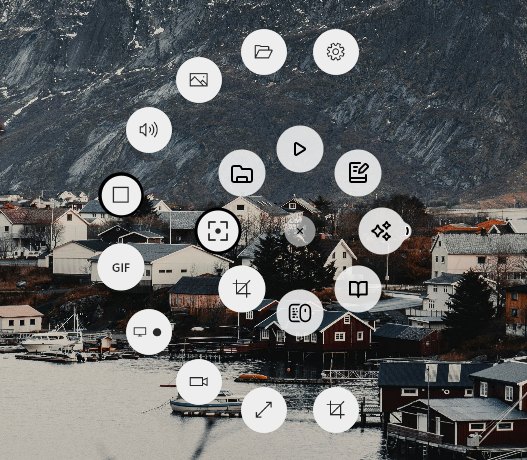
Кнопка Actions Ring на MX Master 4
Нажмите кнопку под большим пальцем — откроется Actions Ring с папкой Kadr: снимок, видео, GIF, стоп, звук, разрешение, папка и настройки. Установщик сам добавляет папку в кольцо и заменяет в нём «Скриншот Windows» на Kadr.
Вибрация на каждое действие
Мышь отвечает лёгкой вибрацией, когда снимок сохранён, запись началась, остановлена, сохранена или отменена, когда изменены звук или разрешение и при ошибке — смотреть на экран не нужно.
Живые значки
Значки в кольце показывают, что происходит: «Записать видео» во время записи превращается в «Остановить запись», а значки звука и разрешения показывают текущий выбор.
Клавиша Screen на MX Keys S
Клавиша захвата экрана открывает Kadr сразу после установки. Если её раньше переназначили, установщик вернёт ей «Захват экрана». Print Screen, Win+Shift+S и Win+Shift+R работают на любой клавиатуре.
16 действий для любых кнопок Logi
- Снимок области: скриншот, GIF или видео
- Снимок всего экрана
- Записать видео (повторное нажатие — стоп)
- Записать весь экран
- Записать GIF
- Остановить и сохранить запись
- Отменить запись
- Звук в видео: переключить
- Звук в видео: микрофон, система, оба или без звука
- Звук в видео — регулятор
- Разрешение видео: от 480p до 4K
- Разрешение видео — регулятор
- Открыть папку Kadr
- Открыть последний файл
- Настройки Kadr
- «Ножницы» Windows
Плагин говорит на языке Kadr (15 языков) и работает только на вашем компьютере. Нужен Logi Options+.